
- FortCyber
- Platforma
- Kampanie phishingowe
- FortCyber Awareness
Twój zespół bezpieczeństwa sam prowadzi kampanie phishingowe FortCyber Awareness to panel w modelu SaaS dla dużych organizacji: kampanie, nauka zaraz po błędzie i pomiar odporności. Wdrażamy go i wspieramy Twój zespół.
- e-mail, SMS, linki i kody QR
- integracja z Entra ID i Microsoft 365
- kampanie i panel w 20 językach
Kto prowadzi kampanie: FortCyber czy Twój zespół
W obu modelach sprawdzasz reakcje pracowników, uczysz po błędzie i widzisz wyniki. Różnica polega na tym, kto pracuje w panelu na co dzień.
Prowadzi FortCyber
- administrator FortCyber przygotowuje i uruchamia kampanie
- Ty ustalasz zakres i terminy, a my omawiamy z Tobą wyniki
- kampanie są częścią programów Cyber Course i Cyber Academy
- dla organizacji, które nie mają osoby do prowadzenia kampanii
Prowadzi Twój zespół
- Twój zespół bezpieczeństwa tworzy szablony, uruchamia kampanie i pobiera raporty
- własne role, zakresy danych, domeny kampanii i integracje
- FortCyber wdraża panel i wspiera zespół w dalszej pracy
- dla dużych organizacji i grup kapitałowych z własnym zespołem bezpieczeństwa
Cztery kanały kampanii
Filtry zatrzymują część ataków. Resztę musi rozpoznać pracownik, dlatego warto ćwiczyć każdy kanał, którym przychodzi phishing.
E-mail
Wysyłka z serwera FortCyber, z Twojego serwera SMTP albo ze skrzynki Microsoft 365. Panel rejestruje też pobranie i otwarcie załącznika.
SMS
Dopłata do przesyłki, blokada konta, prośba o kod. Bramka SMS ustawiana dla Twojej organizacji, szablony z licznikiem znaków i status doręczenia.
Linki
Kampania bez wysyłki. Panel tworzy osobny link dla każdej osoby, a Ty rozsyłasz je komunikatorem albo w intranecie.
Kody QR
Kody do druku na plakatach i ulotkach, dla osoby albo dla grupy. Zeskanowanie kodu liczy się jak kliknięcie.
Wyniki ze wszystkich kanałów są w tych samych pulpitach i raportach, więc można je porównać.
Od szablonu do uruchomienia kampanii
Katalog gotowych wiadomości i stron docelowych, własne szablony i kreator, który prowadzi przez ustawienia.
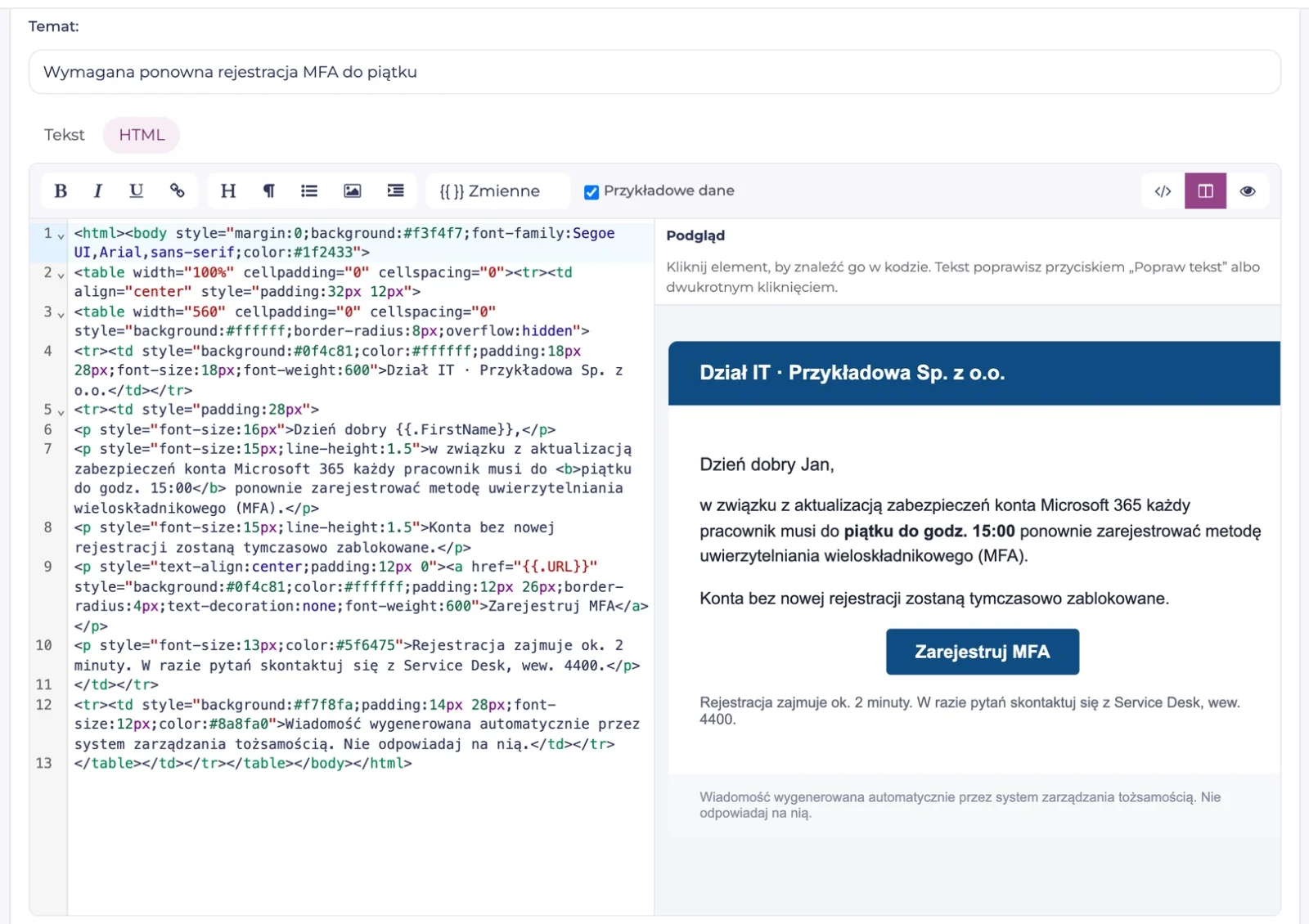
Edytor szablonu z podglądem
- kod HTML i podgląd wiadomości obok siebie
- zmienne odbiorcy, np. imię i link kampanii
- wersje językowe: odbiorca dostaje wiadomość w swoim języku
- import własnych wiadomości i stron
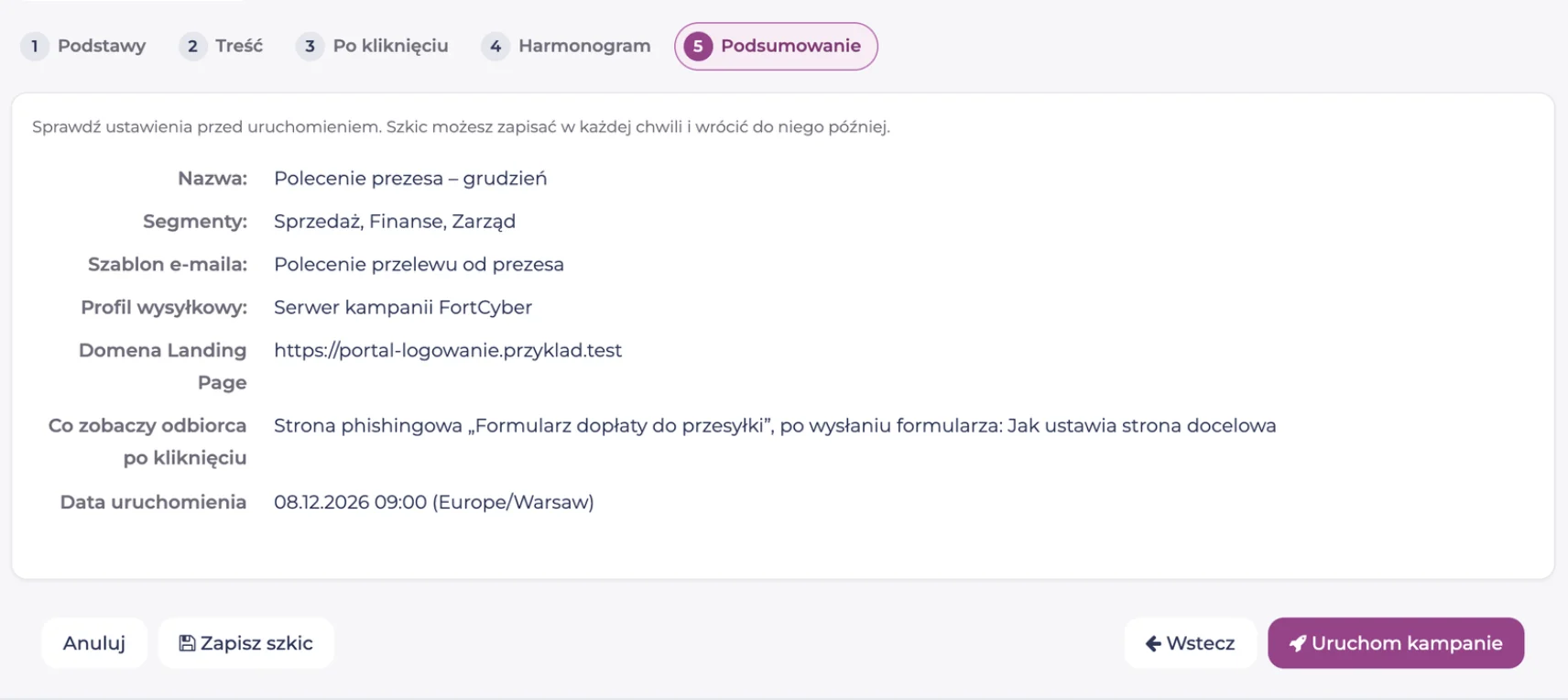
Kreator w pięciu krokach
- podstawy, treść, działanie po kliknięciu, harmonogram i podsumowanie
- szkic można zapisać na każdym kroku
- e-mail testowy przed uruchomieniem
- okno i dni wysyłki w strefie czasowej odbiorców, z rozłożeniem na kilka dni
Program kampanii na cały rok
Kampania pokazuje stan z jednego dnia. Regularne kampanie pokazują, czy zespół robi postępy.
Kampanie cykliczne
- co miesiąc, co kwartał albo w innym rytmie
- panel zmienia szablony, kanały i poziom trudności
- nowi pracownicy dołączają automatycznie po okresie wdrożenia, np. po 30 dniach
- pulpit pokazuje odstępy między symulacjami; zalecane to 30–90 dni
Kampanie inteligentne
- osoby z wyższym indeksem ryzyka dostają symulacje częściej
- osoby, które regularnie zgłaszają, dostają je rzadziej
- trudność rośnie, gdy grupa robi postępy
- po wpisaniu danych: szkolenie, a po kilku tygodniach kampania kontrolna
Odbiorcy i segmenty
- segmenty stałe, regułowe i oparte na zachowaniu, np. „klikają, ale nie zgłaszają”
- dobór według działu, spółki, lokalizacji i stanowiska
- kampania obejmuje tylko osoby z zakresu danych operatora, który ją ustawił
Nauka zaczyna się zaraz po błędzie
Osoba, która kliknęła link albo wpisała dane, od razu widzi, co w wiadomości było podejrzane i jak to rozpoznać następnym razem.
- PracownikKlika albo skanuje
E-mail, SMS, link lub kod QR.
- PanelPokazuje stronę edukacyjną
W języku odbiorcy, w jednej z 20 wersji.
- Platforma szkoleniowaPrzypisuje szkolenie
Automatycznie, z przypomnieniami.
- SymulatorPozwala poćwiczyć
Przed kolejną kampanią kontrolną.
Połączenie z platformą szkoleniową. Pracownicy, działy i segmenty trafiają do panelu automatycznie, a informacja o ukończonym szkoleniu wraca na pulpit i do indeksu ryzyka. Platforma szkoleniowa
Ćwiczenia między kampaniami. W symulatorze pracownik rozpoznaje zagrożenia na realistycznych przykładach i od razu dostaje informację zwrotną. Symulator zagrożeń
Pomiar odporności organizacji
Każda miara ma opisaną definicję, zmianę względem poprzedniego okresu i liczebność próby.
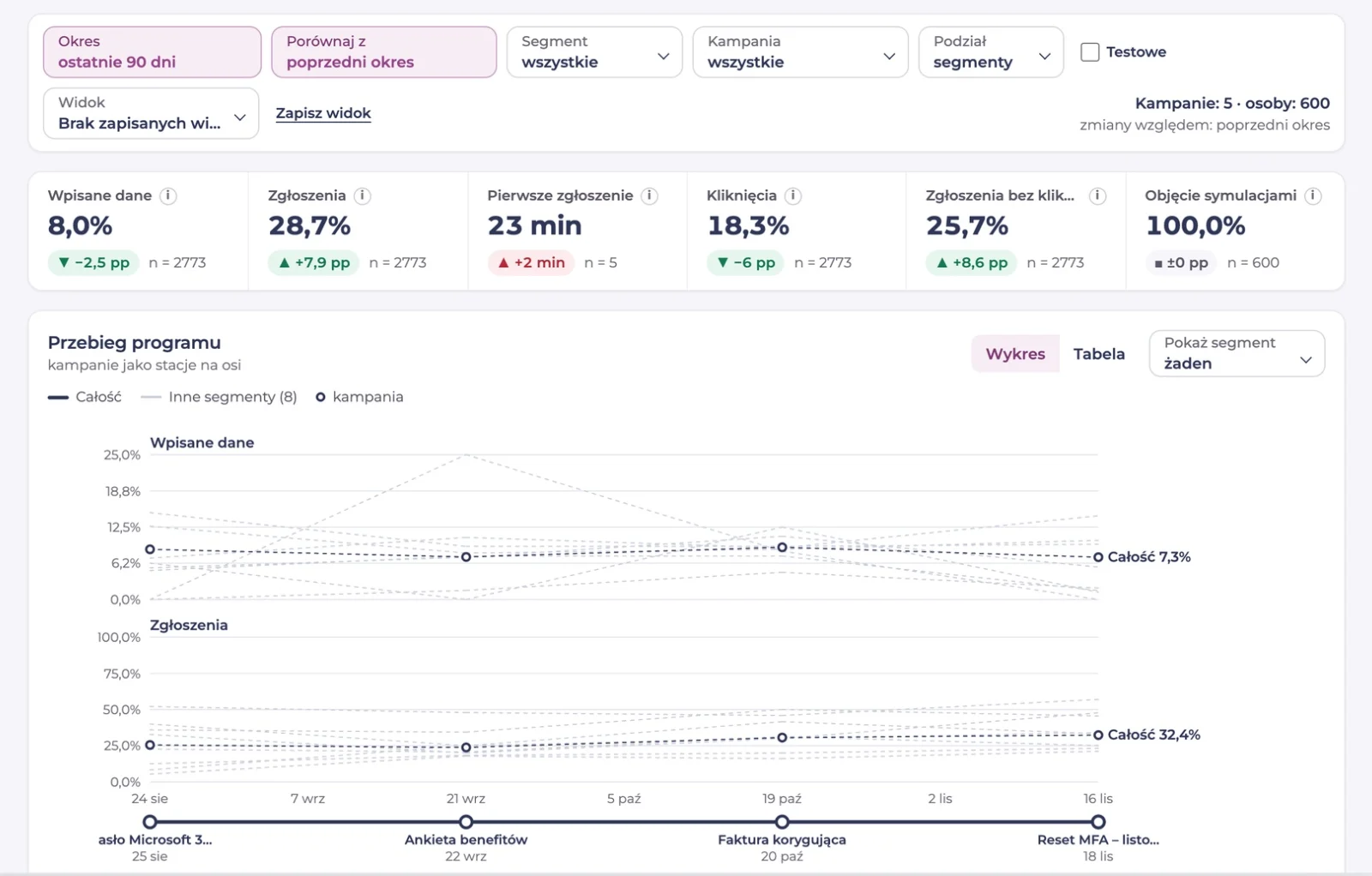
- Osobne pulpity
- operacyjny, odporność, zarząd i dział; wybrany segment na tle całej organizacji
- Miary według celu kampanii
- dane logowania, formularze z danymi, pobrania i otwarcia plików, zgłoszenia i czas reakcji
- Trudność szablonu
- według skali NIST Phish Scale; wynik jest skorygowany o trudność
- Indeks ryzyka 0–100
- jawne wagi składników, pewność oceny i historia dla segmentów
- Raporty w Word, PDF i Excel
- siedem wzorów, w tym podsumowanie dla zarządu i program roczny; Twoje logo, własne szablony i wysyłka według harmonogramu
- Materiał dowodowy
- raporty dokumentują działania edukacyjne na potrzeby ISO/IEC 27001:2022 (A.6.3) i NIS2
Dla organizacji z wieloma spółkami i oddziałami
Dostęp dzielisz według struktury organizacji. Zakres danych obowiązuje na ekranie, w eksportach, raportach i API.
Jedna przestrzeń
- cała organizacja w jednym tenancie
- podział danych według działu, miasta, spółki, stanowiska albo przełożonego
- każdy użytkownik panelu widzi tylko swoją część
Wiele przestrzeni
- osobny tenant dla spółki, kraju lub marki
- oddzielne dane, integracje, domeny kampanii i logo w raportach
- tenant nie ma dostępu do danych innego tenanta
Delegowanie
- administrator delegowany zarządza tylko swoim zakresem
- własne role z katalogu uprawnień, np. „Koordynator oddziału”
- zakres może przyjść razem z rolą z Entra ID lub platformy szkoleniowej
Role i uprawnienia
- Administrator klienta
- cały tenant, użytkownicy, role i integracje
- Administrator delegowany
- to samo w swoim zakresie danych
- Operator kampanii
- kampanie, szablony, odbiorcy i wyniki
- Analityk
- wyniki zbiorcze i raporty, bez danych osób
- Analityk z wynikami osób
- także wyniki indywidualne, z zapisem w dzienniku działań
- Audytor
- dziennik działań i konfiguracja, bez wyników
- Kierownik działu
- swój dział na tle organizacji
Integracje z Twoim środowiskiem
Panel działa z systemami, których już używasz, i prosi tylko o potrzebne uprawnienia.
Microsoft Entra ID
Synchronizacja osób i grup co godzinę, logowanie kontem Microsoft, MFA i dostęp warunkowy po stronie Entra ID. Uprawnienia tylko do odczytu: User.Read.All i GroupMember.Read.All.
Microsoft 365 i Exchange Online
Panel podaje wartości do Microsoft Defender (Advanced Delivery), więc wiadomości nie trafiają do kwarantanny, a Safe Links nie zawyża kliknięć. Zgłoszenia przyciskiem w Outlooku liczą się w wynikach.
Teams, webhooki i SIEM
Powiadomienia o starcie i końcu kampanii oraz pierwszym zgłoszeniu, bez danych osób. Webhooki podpisane HMAC i przekazywanie dziennika działań do systemu SIEM.
API i systemy BI
Stały adres danych do Power BI i Excela, formaty JSON, CSV i XLSX, specyfikacja OpenAPI. Każdy klucz ma własne uprawnienia, zakres danych i termin ważności.
Wdrożenie w czterech krokach
Konfigurację przechodzimy razem. Potem Twój zespół pracuje samodzielnie.
- Krok 1Model
Jeden tenant czy kilka, zakresy danych, role i odbiorcy raportów.
- Krok 2Integracje
Entra ID, platforma szkoleniowa, domeny kampanii, Advanced Delivery, skrzynka zgłoszeń i Teams.
- Krok 3Kampania bazowa
Pierwszy pomiar: jak organizacja reaguje przed rozpoczęciem programu.
- Krok 4Program
Kampanie cykliczne i inteligentne, szkolenia, symulator i raporty okresowe.
Wsparcie po uruchomieniu. Twój zespół prowadzi kampanie, a eksperci FortCyber pomagają w konfiguracji, doborze scenariuszy i pracy z wynikami. Zakres wsparcia zapisujemy w ofercie.
Oferta indywidualna. Przygotowujemy ją po rozmowie o liczbie pracowników, strukturze organizacji i potrzebnych integracjach.
Ochrona danych pracowników i bezpieczeństwo panelu
Panel służy do nauki. Dostęp do wyników konkretnych osób jest ograniczony i rejestrowany.
- Bez zapisu haseł
- panel rejestruje wysłanie formularza, ale nie zapisuje wpisanych haseł
- Wyniki indywidualne
- widzą je tylko wskazane role; pozostali widzą wyniki grup i trendy
- Próg minimalnej grupy
- grupy mniejsze niż próg, domyślnie 5 osób, trafiają do wiersza „Pozostałe”
- Dziennik działań
- zapisuje każdy eksport, raport, pobranie linków i podgląd wyników osoby
- Logowanie dwuetapowe
- obowiązkowe dla wybranych ról; przy logowaniu przez Microsoft zapewnia je Entra ID
- Standardy
- OWASP Top 10, HTTPS i ścisła polityka CSP
Zobacz panel na przykładowej kampanii
Prezentacja dla zespołu bezpieczeństwa, IT i osób odpowiedzialnych za szkolenia:
- kreator kampanii, szablony i pulpity
- role, zakresy danych i integracje
- model wdrożenia w Twojej organizacji
Prezentację prowadzi konsultant FortCyber.
Trwa incydent? Zadzwoń: +48 699 587 011
Odezwiemy się w ciągu jednego dnia roboczego.